iPhoneとパソコンのカレンダーの同期について...
まずはMobileMeで試してみたんですが、これがなんだか今イチ微妙な感じで...
まぁ、確かに同期するにはするんだけど、パソコンの画面が使いにくいのなんのって。
という訳でボツ決定!!
次はNuevaSyncというiPhoneのカレンダーとGoogleカレンダーとを同期することができるサービスを試してみました。Googleカレンダーはちょっと前から使い始めてて、その使い心地はかなり気に入ってたし、無料でMobileMeと同様のことができるのでかなり期待しながら...
おぉっ、ちょっとコレいんじゃないのぉ
パソコンでGoogleカレンダーに予定を入力してしばらくすると、ちゃーんとiPhoneにもその予定が勝手に出現します。時間帯にもよるんだろうけど、さっき試した時はだいたい30秒程で同期されました。
うん、コレ採用決定!!
という訳で以下に使用方法を書きます。
と、まずはココからGoogleカレンダーのアカウントを取得しときましょう。
■ NuevaSyncの設定方法
まずはココからNuevaSyncのユーザー登録を行います。
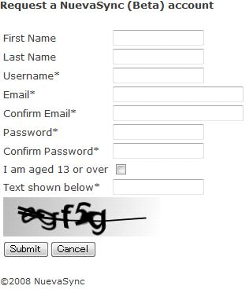
必要な項目を入力しSubmitボタンをクリックすると上で入力したアドレスにメールが届くので、記載されているリンクをクリックしてユーザー名・パスワードを入力しサインインすると な画面が開きます。
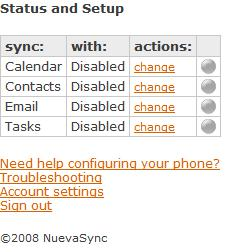
CalendarのchangeをクリックしてGoogle Calendarを選択しChangeボタンのクリックします。続いて出てくる画面でClick to configure your service…をクリックするとGoogle accountを聞いてくるのでGoogleで登録したメールアドレスを入力しRequest Account Accessボタンをクリックします。
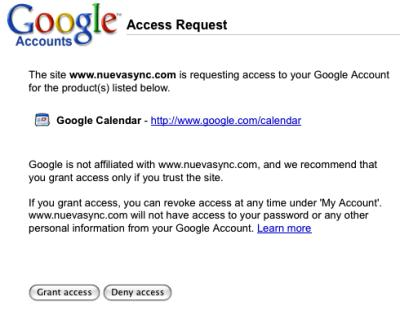
すると みたいな訳のわかんない画面が出てきます。アクセス許可がどうのこうのって聞かれてるみたいなので、とりあえずGrant accessボタンをクリックして続いてContinueをクリックします。
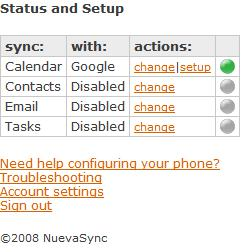
はい、カレンダーのとこが緑くなりましたね。これでパソコン側はオッケーです。
続いてiPhone側の設定です。
設定 > メール/連絡先/カレンダー > アカウントを追加 を開きます。
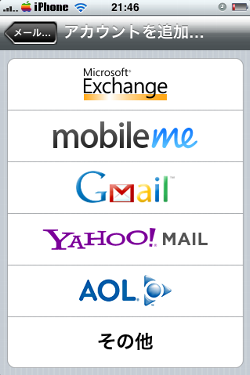
Microsoft Exchangeをタップします。
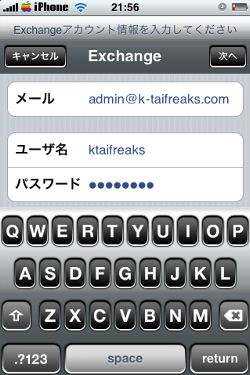
NuevaSyncのユーザ登録時に入力したメールアドレス・ユーザ名・パスワードを設定し次へをタップします。
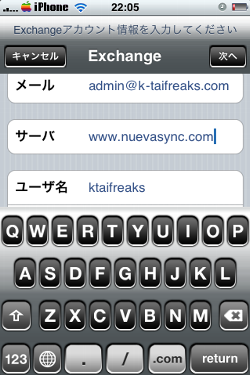
サーバにwww.nuevasync.comと入力して次へをたっぷします。
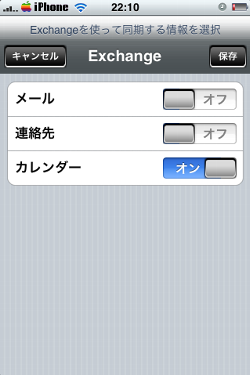
今回はカレンダーのみを同期したいのでメールと連絡先はオフにして保存をタップします。
場合によって既存のカレンダーがiPhoneから取り除かれますというメッセージが表示されるので、同期をタップします。
最後に...
設定 > メール/連絡先/カレンダー の一番下にある時間帯サポートをタップします。
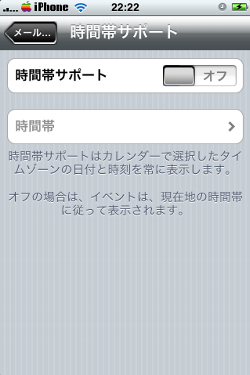
なんでかは分からないですが時間帯サポートをオフにするそうです。
以上で設定は完了です。
試しにパソコンのGoogleカレンダーに予定をひとつ入れてみましょう。で、iPhoneのカレンダーの該当の日付のとこをじーっと見てると...
ほらっ、突然出現しましたよね。感動ですぅ!!